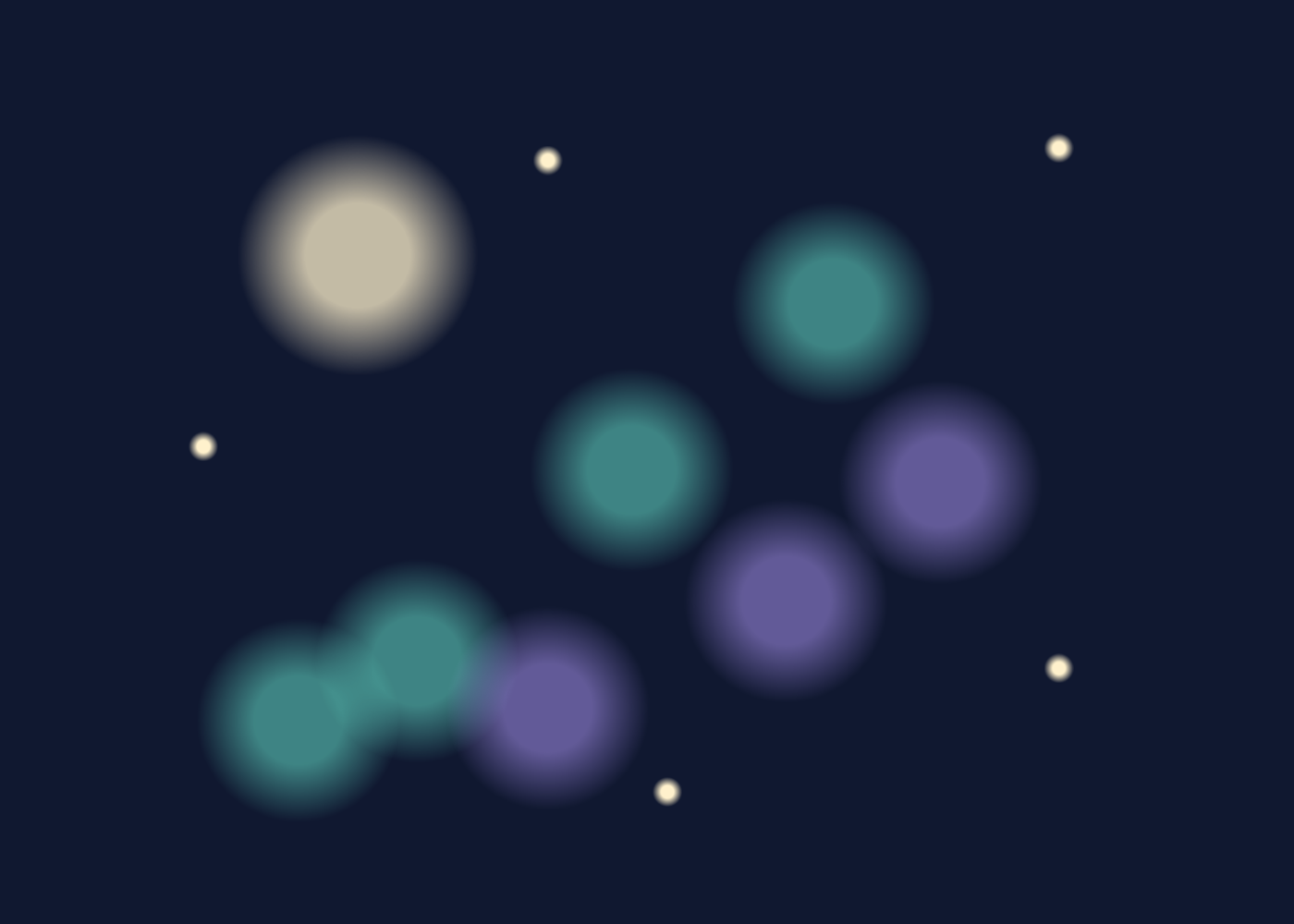
这次画的是夜色里的散焦光斑。薄荷与浅紫沿着斜线散开,左上方留一枚暖光,再用几颗小亮点把空白连起来。画面很简单,适合拿来感受同一支笔刷在不同尺寸和不透明度下的变化。
先准备深蓝底和一层光斑
本次画布是 1400×1000 px。背景填入深蓝 #101830,上方另建一层画光斑,后续调整时就能保留底色。填底色可在「更多 → 设置 → 图层工具 → 画布」中找到「填充图层」。
视频从这张已经铺好底色的画布开始。选择一支边缘柔和的圆形笔刷,先试一小段笔触:中心有颜色,边缘逐渐淡下去,就适合这张练习。不同笔刷的同一尺寸可能看起来不一样,先看试画的结果,再决定是否调整大小。
这里用的是很短的拖动笔触:轻轻带过一小段便松手,让印记接近圆斑。若笔触被拉得太长,下次缩短移动距离即可。笔刷的基础设置可配合大小与不透明度教程一起看。
这次实际用到的颜色和参数
下表中的不透明度都是笔刷不透明度。尺寸对应本次 1400×1000 画布;若画布缩小一半,可以先把笔刷尺寸也缩小一半,再按画面调整。
| 用途 | HEX 色值 | 笔刷大小 | 笔刷不透明度 | 本次数量 |
|---|---|---|---|---|
| 深蓝底色 | #101830 |
填充图层 | — | 1 层 |
| 薄荷光斑 | #6CF0D7 |
220 px | 50% | 4 枚 |
| 浅紫光斑 | #B49CFF |
220 px | 50% | 3 枚 |
| 暖白主光点 | #FFF1CC |
260 px | 75% | 1 枚 |
| 小星点 | #FFF1CC |
32 px | 100% | 5 枚 |
换色时打开颜色面板,在 HEX 输入框填入色值并应用,然后回到画布。颜色与不透明度要一起看:浅色在 50% 下叠到深蓝底上,会比色板里看到的更暗、更柔和。
薄荷与浅紫,沿一条斜线错开
先把笔刷设为 220 px、50%,用薄荷色从左下方向中间、右上方落几笔。左下方两枚靠得近一些,上方两枚稍微分开。光斑之间的深蓝空隙也属于构图,先留着,等全部颜色落下再决定要不要补。
换成浅紫,大小和不透明度保持原值。在薄荷色的右下侧错开放三枚光斑。靠近左下的一枚可以与薄荷边缘重叠,其余两枚留一点距离。
这一组画完后先停一下。如果反复在同一个地方来回画,颜色会逐渐累积变亮,原先轻薄的感觉也会改变。想比较两种效果,可以在额外图层试画,再决定保留哪一种。关于分层调整,见图层不透明度教程。
用一个大光点和几颗小星点收尾
切换暖白 #FFF1CC,把大小调到 260 px、不透明度调到 75%,在左上方落一笔。它比周围光斑稍大、稍亮,视线就有了落脚点。边缘保持柔和,不必再勾一圈轮廓。
接着把同一颜色缩到 32 px、不透明度提到 100%。在上方、左侧、下方和右侧的暗部补五颗小亮点,避开大光斑最拥挤的位置。小星点只负责调节疏密,数量少一些也可以成立。
最后隐藏工具栏,退回完整画布看一遍。先观察明暗分布,再看单个圆斑是否规整。若所有位置都一样亮,删减几枚亮点,往往比继续添加更有用。
保留原稿,再分享成图
视频最后停在完整画面。本次成图随后通过 Aquarell 的「分享与导出」选择 PNG,再从系统分享面板存储到「文件」,导出尺寸仍为 1400×1000 px。
PNG 用来展示这次练习,继续改色和调整图层则保留应用里的原稿。需要单独备份作品时,可接着看原生作品保存与备份。