
文字教程目录
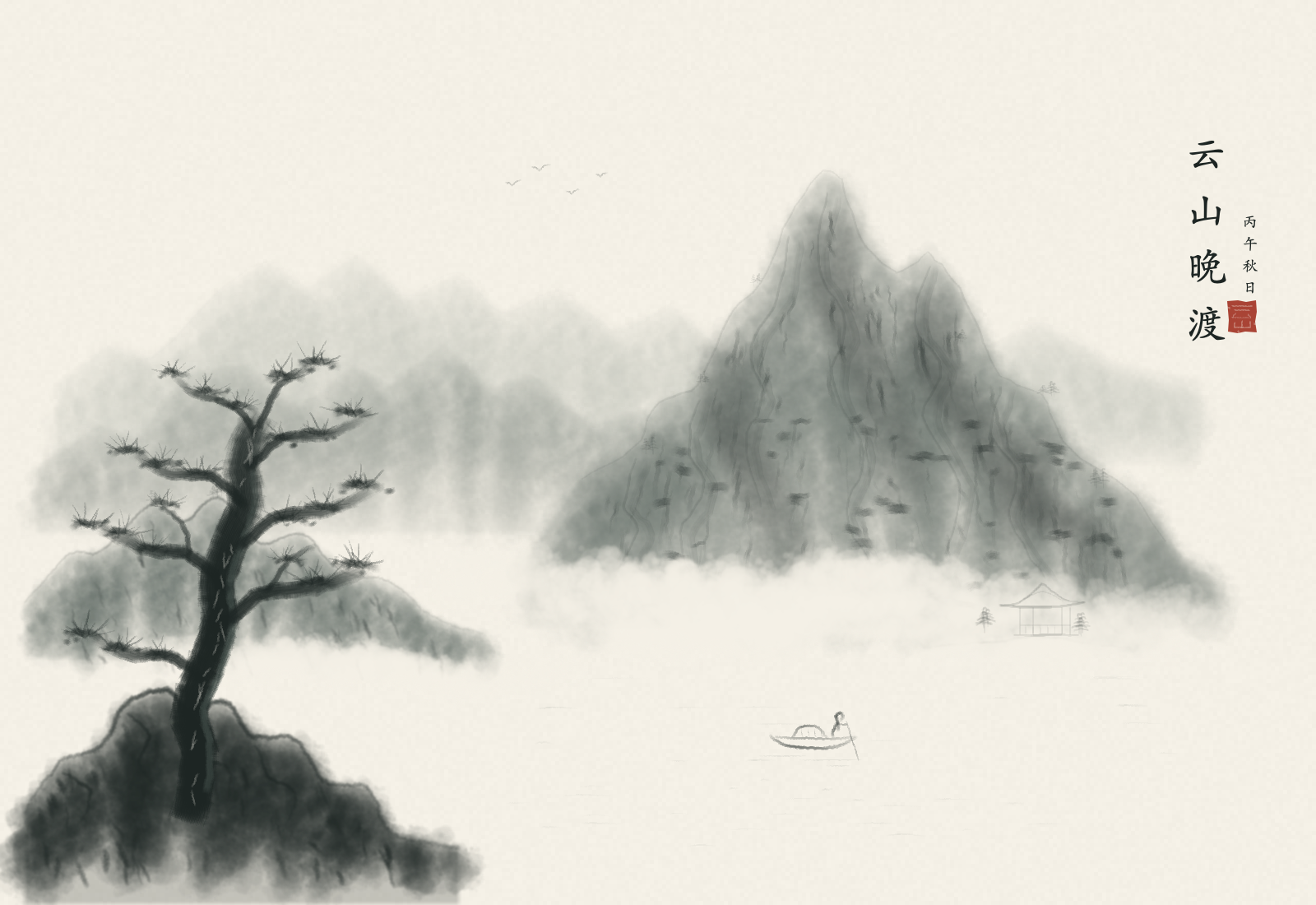
近岸一棵老松,隔着大片江水,与右侧主峰相望。山脚被云气遮住,远山只剩淡淡的灰绿;江亭很小,小舟更低,落在画面靠下的位置。最后补上“云山晚渡”四字和一方朱印,画面便停在这里。
这幅作品在 Apple 芯片 Mac 上运行的 iPad 版 Aquarell 中完成,画布为 1600 × 1100 px,原稿保留 19 个图层。主教程保留实际应用界面,下面按纸底、远山、山骨、老松和归舟的顺序拆解做法。
创作方式说明:本次由 AI 通过 Aquarell MCP(Model Context Protocol,模型上下文协议)调用应用原生画笔、图层、选区填色、羽化、模糊与文字功能完成。画面由应用实际渲染,没有把预先生成的山水图导入后冒充绘画过程。题款与落款是原生文字,绘画内容保留在像素图层中。
先留出江面与天空
先把纸面分成三处:右侧偏上的主峰、左下的松石、两者之间向前景展开的江面。主峰较高,老松较黑;江面承担两块重墨之间的空白,不必再画一个清楚的水岸轮廓把它围住。
题款放在右上,飞雁放在左上方偏中的天空,小舟留到最后再落。先决定这些空处,后面的铺染就知道该在哪里停。尤其是山脚和江心,不要因为还没有细节就继续加灰。
让十九个图层各有用途
本次原稿由一层纸底、十五个绘画阶段、两层文字和一层朱印组成。按内容分层后,远山可以整体退淡,松树可以继续加深,题款也能单独修改。
| 图层内容 | 层数 | 在画面中的作用 |
|---|---|---|
| 暖白纸底 | 1 | 统一纸色与细微纹理 |
| 远山淡墨、远峦层叠、主峰泼墨 | 3 | 建立最远处到主峰的明暗关系 |
| 山骨勾勒、披麻斧劈皴 | 2 | 给主峰补结构与干笔纹理 |
| 中景坡岸、烟霭留白、山间杂树、江亭 | 4 | 连起两岸,同时保留山脚空隙 |
| 近岸石骨、老松虬干、松针浓墨 | 3 | 形成左下方的重心 |
| 江水微澜、一叶归舟、归雁点景 | 3 | 在空处加入少量尺度提示 |
| 题款、落款 | 2 | 分别保留可编辑文字源 |
| 朱印 | 1 | 用一小块暖色收尾 |
十五个绘画阶段实际提交 1,314 笔,朱印收尾另加 8 笔。数量只是这次作品的记录,跟做时更需要关注的是:同一片山影能否退后、同一棵松能否单独修改。
纸色与墨色先分清
新建画布后,先将纸底整层填成暖白,再加轻微噪点。纸纹不需要很显眼,缩小看时应让人先看到山水;放大后才看到纸面不是完全平的白色。
全画主要围绕下面几种颜色叠加。这里的 HEX 是便于记录的近似显示值,浓淡还要看笔画与图层的不透明度。
| 颜色 | 近似 HEX | 用途 |
|---|---|---|
| 暖纸 | #F4F0E6 |
纸底、收山脚的浅色雾气与松干飞白 |
| 淡灰绿 | #78857D |
最远处的山影 |
| 山体灰绿 | #4A5752 |
主峰、中景与部分水纹 |
| 深墨 | #1D2523 |
山骨、近石、松干与细节 |
| 朱红 | #A13021 |
题款旁的小印 |
要让远山轻,除了换浅色,也要降低单笔不透明度并减少覆盖次数。同一块颜色反复叠上去,仍会积成一片重墨。
远山淡,主峰稍浓
先用多边形选区定出远山的大轮廓,羽化后以低透明度灰绿填色,再取消选区,用宽笔从山脊向山脚铺染。远山笔画的不透明度大约在 4%–6%,边缘不需要处处清楚。
第二层山峦向左侧和下方错开,颜色稍深。主峰再放在右侧,先做宽大的山体,再让宽笔顺坡面下行,左坡留亮,右坡逐层加深。主峰的单笔不透明度大约为 5%–11%,不要第一遍就把整座山涂黑。
本次还将远山、远峦和主峰的图层不透明度分别调到约 53%、60% 和 78%,并对部分铺染做模糊处理。单笔浓度决定局部如何叠加,图层透明度决定整片山在画面里有多远;两者可以分开调整。
沿山势勾山骨,添皴纹
主峰有了大面,才用较细的深墨笔画补山骨。从峰顶、转折和山脊顺势向下走,线条有长有短,也有断开的地方。先让几条主要走势成立,再决定哪里需要皴擦。
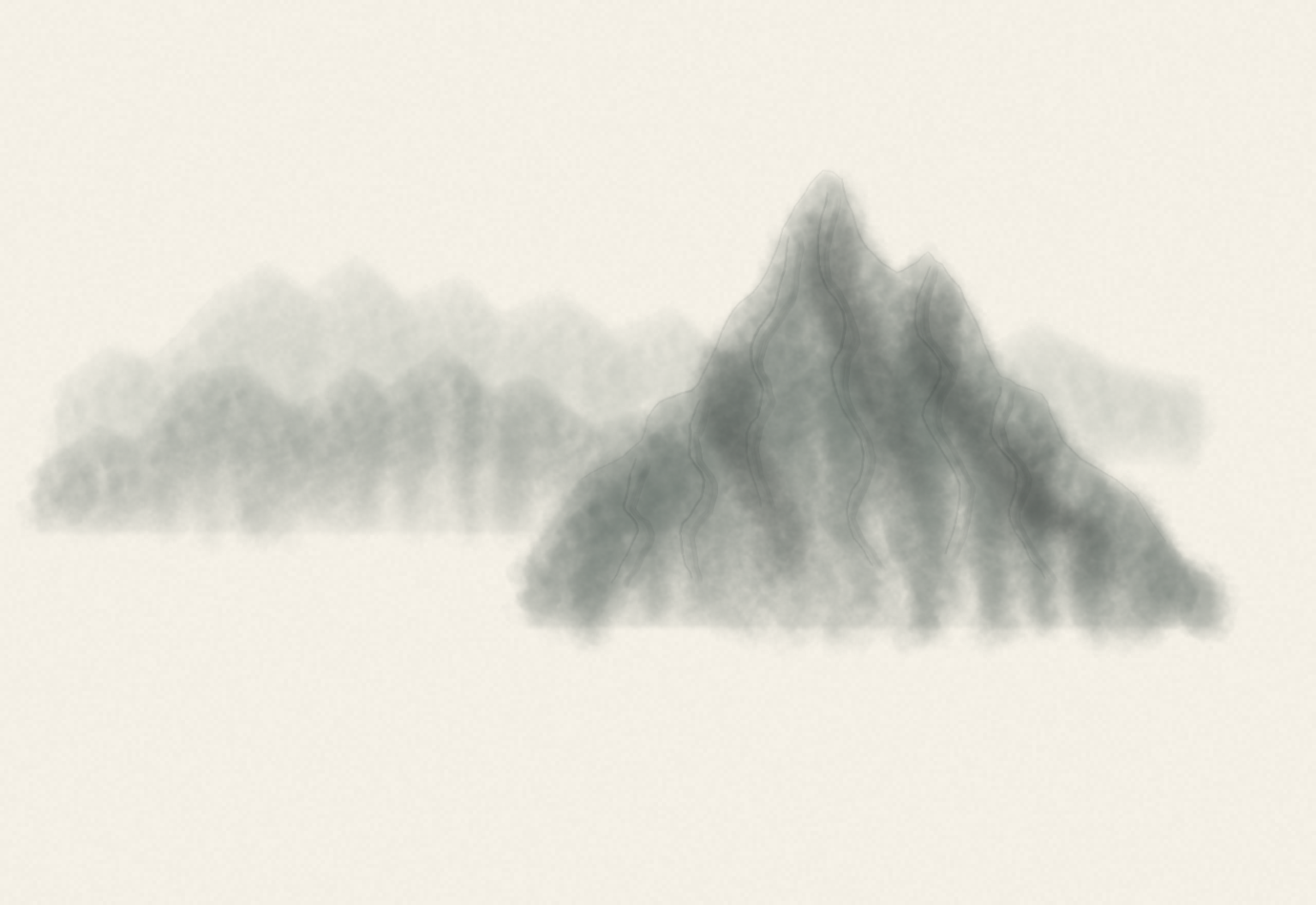
山骨勾勒阶段完成时,远山与主峰已有浓淡关系,皴擦纹理和近处的老松还没有加入。
下一层用更细、更松散的纹理笔画补坡面。长线提示岩石的走向,短笔和淡墨补出凹处,山脊附近可以稍密,亮面仍然留开。这里的“山骨”“皴纹”说明的是画面中的结构与纹理,不需要把每一块山石都完整描边。
本次脚本将画笔分为铺染、烟霭、纹理和勾线几种用途。这些是创作分工,实际选择时应查看当前应用提供的画笔与预览,不把脚本标签当作固定笔刷名称。
用纸色收回山脚
左侧中景坡岸先用灰绿铺出,再让它向江心逐渐退淡。随后另建烟霭层,用接近纸底的浅色宽笔横过山根,将部分山脚盖回去,再柔化边缘。
这一层以纸色遮盖下方画面,因此单独保留很有用:雾太厚,可以降低整层透明度;山脚需要露出来,也可以继续调整这一层。它与一开始没有落墨的江面一起,把山和水隔开。
留白并不意味着每处都要完全没有内容。关键是让重墨在适当的地方结束,让视线有一段可以缓下来的距离。
近石与老松稳住左侧
近岸石头用更深的墨色和较宽的笔触压在左下方,再用细线补几处转折。边缘保留破开的笔触,不把整块石头处理成均匀的深灰形状。
松干从近石中生出,向上扭转后分出左右枝条。先画主干的粗细变化,再接分枝,最后才加松针。主干两侧用较浅的颜色留出细窄间隙,帮助读出树皮和转折,也让浓墨里保留一点透气的地方。
松针按簇向外展开。每簇先有一小块较浓的墨,再伸出长短不同的细线;枝头之间留空,不把整个树冠连成实心轮廓。画完一组就缩小看一次,确认主枝仍然清楚,再补下一组。
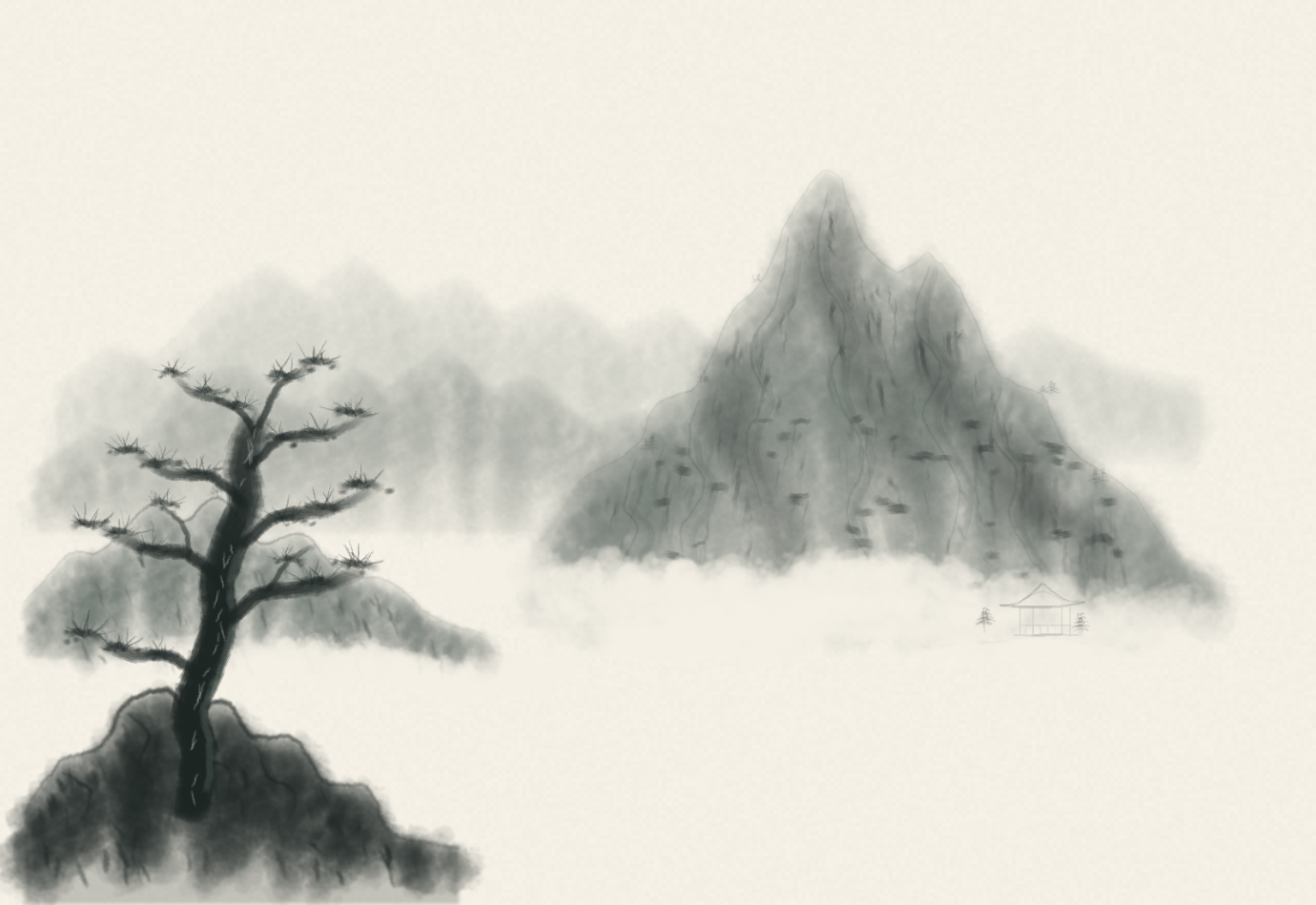
松针完成后,近岸老松已压住左侧,江面尚未添小舟,右上方也还没有题款。
江亭与归舟点出尺度
江亭放在右侧山脚,只保留屋脊、檐口、柱子与低低的基脚。它比主峰淡,也比前景松树小得多。附近几棵小树一起说明山脚还有很长的距离。
江面只放少量短水纹,长度、间距与透明度不完全一致。大部分仍是纸色;越靠远处,线越轻。不要为了说明“这里是水”而把整片空处排满横线。
小舟最后落在江心偏下的位置。先用两道弧线接出窄长船身,再添低矮篷顶、撑篙人和一条斜篙,船下补几条淡纹便停。人物只需要能看出站立与撑篙的姿态。天空中的归雁同样保持很小,用成对短笔点出,避免成为新的主体。
题款与朱印单独保留
右上方“云山晚渡”使用 STKaitiSC-Regular 字体,以每字换行的方式竖排,字号 49 px;旁边“丙午秋日”是另一层原生文字,字号 19 px。它们通过 pastel_add_text 添加,仍有可编辑文字源。这部分是文字排版。
朱印另建一层,以小块多边形选区铺朱红,再用八笔浅色纹线和缺口收尾。它提供一个很小的暖色焦点。缩小看时,印、题款和主峰之间仍有空隙,不必再给印面添满细节。
保存原稿,再导出 PNG
创作过程中按阶段调用 pastel_save_artwork,并用 pastel_get_canvas_preview 查看实际画布。收尾后再次保存,最终回执显示 19 层、1600 × 1100 px、300 dpi、sRGB,且没有未保存修改。
接着通过 pastel_export_artwork 分别导出 PNG 和原生作品,再由 pastel_read_export 取回文件。本页成图是实际导出的 1600 × 1100 px PNG,可继续修改的原稿为 .aquarells,两份文件都已实际下载并核对。
跟做时同时保留这两份:PNG 用于观看和分享,原稿用于调整图层与文字。开始下一轮修改前,也可以重新打开原稿检查内容。本次记录确认了保存与导出,未把最终关闭重开列为已完成的作品验收。
从 MCP 连接开始跟画
这次的 MCP 流程先读取能力、文档、画笔和字体,再创建画布与图层。铺山体时使用选区填色与羽化;pastel_draw_strokes 分批提交坐标、压力、大小、不透明度与颜色,由应用真实画笔渲染,阶段之间穿插保存和预览。
第一次跟做,可以只安排“淡远山、浓近石、一条小舟”三组内容。让 AI 先读当前状态,逐层创建,每完成一组就查看预览,再决定加深或留白。构图、笔触参数和应用反馈一起决定结果。
连接需要能运行 iPad 应用的 Apple 芯片 Mac、已启用 MCP 的 Aquarell 构建、Python 3.9+,以及支持本地 stdio MCP 的客户端。当前公开仓库仍按预览交付说明,尚未用 App Store / TestFlight 发行包完成验收。
简短的入门顺序是:
- 从 Aquarell MCP 公开仓库取得桥接文件,按中文安装说明运行安装与客户端配置命令。
- 在应用的画廊文件夹菜单或画布图层工具菜单 → AI 控制(MCP)中检查连接与修改权限。创作需要应用允许修改作品。
- 将生成的个人配置合并到客户端;需要写入时,配置命令也使用
--allow-edits,随后重载 MCP 服务。 - 完成配对,保持应用窗口打开并关闭 AI 控制面板。用
doctor --connect检查真实连通,再让 AI 读取状态与预览。
工具前缀仍沿用 pastel_*,这是兼容名称。公开文档中的当前能力与验收范围会说明构建差异;Aquarell 本身的笔刷、图层和导出用途见应用介绍。
短片里看全画与局部
除了完整应用界面的主教程,这次也保留三个竖屏观看版本:从白纸到成画的概览、近岸老松,以及江心归舟。它们从同一创作录屏中选取片段加速剪辑,保留中文题签与配乐。需要中英双语字幕和完整步骤时,回到主教程对照图层与工具。