
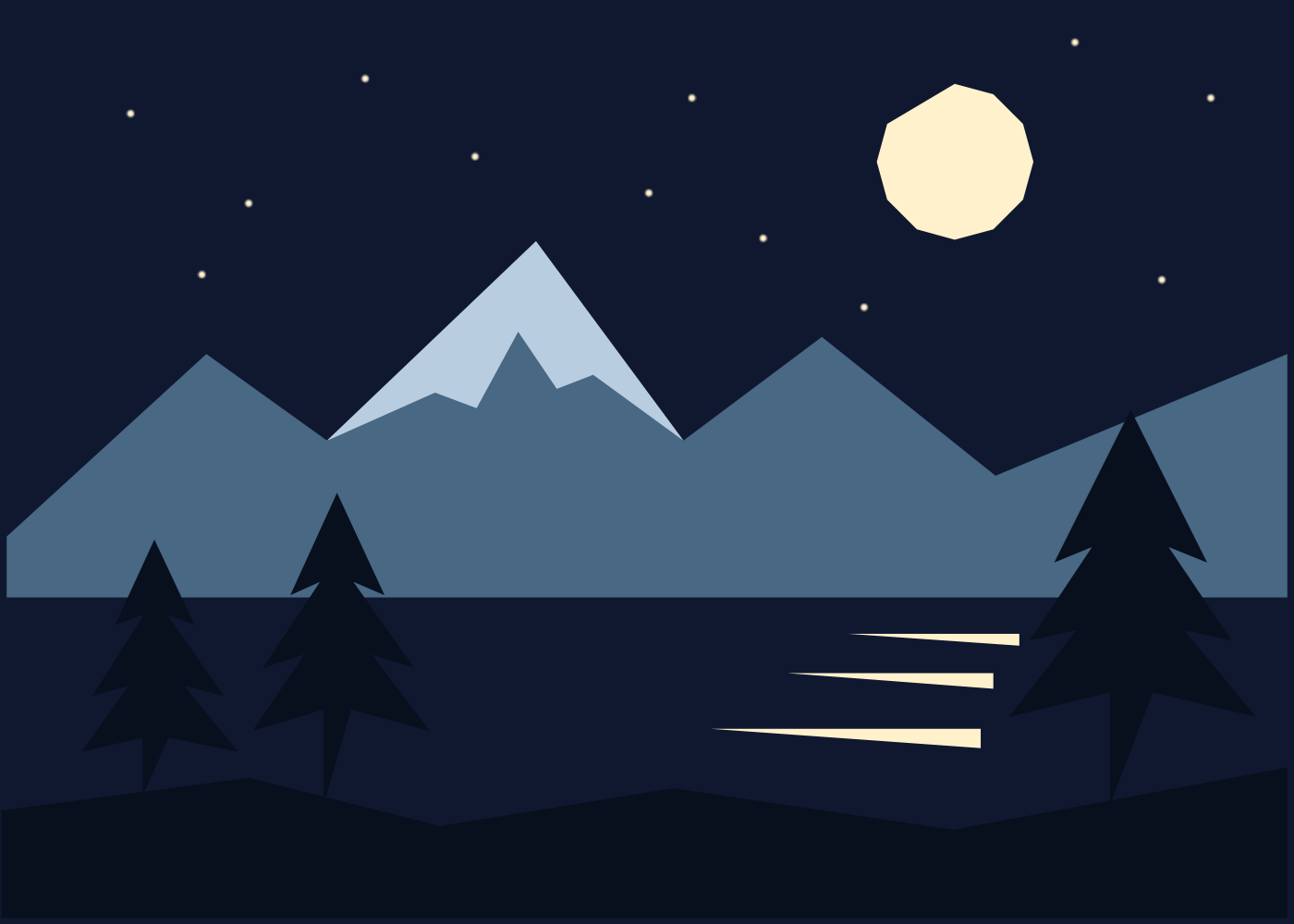
这次想画一幅安静的夜景:左边两棵小松树,右边一棵高松,山峰压在画面中段,月亮留在右上方。湖水不用铺满波纹,只在月亮下面放三条亮色反光。
最后选择了平面的几何画法。山、雪、树冠和月轮都保留清楚的折角,用多边形选区确定轮廓,再填入当前颜色;天空里的十二颗小星点,则用 10 px、100% 不透明度的笔刷逐个落下。
这段演示使用 iPhone Duo 模拟器和 Aquarell 本地构建 1.0.5(1)。操作路径以视频中这份构建为准,商店版本的界面可能有所不同。
先把亮色留给月亮和雪
画布是 1400 × 1000 px。这幅作品只使用五种固定主色:
| 用途 | HEX | 在画面里的作用 |
|---|---|---|
| 天空与湖底 | #101830 |
给整幅画一个连续的深蓝底色 |
| 远山 | #486884 |
拉开山体和天空的距离 |
| 雪顶 | #B8CDDF |
抬亮中间最高的一座山 |
| 松树与近岸 | #080F1D |
压住画面下缘,形成前景 |
| 月轮、星点与湖面反光 | #FFF1CC |
把视线引到右上,再落回水面 |
颜色面板可输入六位 HEX,若输入八位色值,末尾使用 FF 保持不透明。图形边缘经过抗锯齿处理,取样时尽量选色块中间。
深蓝背景同时担当天空和湖底,山脚处留下的水平边界帮助读者识别水面。暖白只出现在月亮、星点与反光上,雪顶则偏冷,两个亮部便不会抢成同一种白色。
四个图层里,先确认当前正在画哪一层
这幅画保留了四个图层。从下到上依次是深蓝底、山体、松树与近岸,以及雪顶、月轮、星点和反光。每次填色前,先在图层面板中确认活动图层,再回到画布。
先设背景色 101830FF,再使用“填充图层”铺深蓝底。这里的末尾 FF 表示颜色本身不透明;它与笔刷面板中的不透明度是两回事。之后切换山色、雪色、前景色和暖白时,同样确认颜色本身的不透明度,避免上一轮的透明度状态带进下一块形状。
在这份本地构建中,背景填色的入口是:更多 → 设置 → 图层工具 → 填充图层。图层面板顶部的更多菜单主要管理复制、合并和编组,不能用它来寻找本轮的背景填色入口。
局部形状则进入“选区”处理。不要把“填充图层”和选区面板中的“填充”混用:前者作用于整层,后者只处理当前选中的区域。先铺底,再做局部选区,这个顺序能省掉不少返工。
连绵山体,用一个多边形把节奏定下来
第一道山体用了一个 十点多边形选区。点位从左侧较低的位置开始,经过左峰、中间高峰、右侧两段起伏,再沿山脚闭合。完成选区后,使用当前山色 #486884 填入。
多边形选区的好处是,可以先看轮廓再落色。峰顶之间不必平均分配高度:中间的山最高,左侧较低,右侧山谷再下沉一次。这样即使山体只有一整块颜色,轮廓仍有前后起伏。
复刻时,可以把最高峰放在画宽约四成处,让月亮所在的右上区域留出足够天空。山脚尽量形成稳定的水平边,不用再为它补一条独立的岸线。
操作路径是“图层工具 → 选区 → 多边形 → 绘制选区”,在画布上逐点确定角,再点完成。有效选区出现后,重新进入选区面板,在“选区操作”中点击“填充”。画下一块形状时,把选区模式设为“替换”,避免沿用上一块范围;这一块完成后,可在选区面板中“取消选择”,再检查原色。
雪顶只留一块,山体就有了朝向
雪顶使用 #B8CDDF。它沿最高峰向两侧铺开,下缘留几处折角,形成不对称的积雪边界。
只给中间高峰加雪,画面的主要形状会更集中。雪顶下缘中间的一块山色向上顶出,也让雪不至于变成贴在峰顶的规则小三角。
如果想照着这幅画练习,可以先把雪想成“贴着山顶的一片折纸”。上缘顺着山峰走,下缘故意有宽窄变化;不需要一开始就刻画山石细节。先让轮廓读得清楚,再考虑增加细节。
三棵松树,把两侧围起来
前景统一使用 #080F1D。两棵较小的松树留在左侧,右侧一棵更高,底部再接一条有缓慢高低变化的近岸剪影。
树冠也是几何轮廓。越靠近顶部越窄,向下逐层伸出较宽的枝叶,再收回树干附近。沿着枝叶的折角逐点围出选区,闭合后填色,就能得到松树剪影。
左侧两棵没有排成同一高度,右侧大树也没有贴住画面最右边。中间空下来的湖面,正好用来放反光。即使把颜色暂时想成黑白,两侧树木、中央山峰和右上月亮仍然能分别读出来。
最后的岸线只负责连起树根,并压住画面下缘。它保持深色,避免在底部再加入新的亮部。
棱边月轮、十二颗星和三条反光
月轮使用与星点相同的暖白 #FFF1CC,轮廓保留多边形折角。它出现在右上方,面积明显大于星点,也与中间雪峰错开。
复刻时,点星之前先在选区面板中“取消选择”,确认画布上没有局部选区或覆盖色。否则,笔触可能被限制在旧选区内,屏幕上的颜色也不便判断。
天空中实际留下了 十二颗星点,使用 10 px、100% 不透明度的笔刷逐个落下。星点没有均匀撒满天空:月亮周围、左侧和山峰上方各有疏密变化,空白本身也参与构图。
水面只加了三条反光。它们从上往下逐渐变宽,位置大致落在月亮下方;每条都保留细长而有棱角的形状。三条水光分别绘制,像三片细长的亮色纸片,叠在深蓝湖面上。
三条反光足够说明“这里有水”。继续加细节反而容易把最安静的中间区域填满,所以最终停在这个数量。
原始 PNG 导出后,先看轮廓有没有丢
本次从应用的“分享与导出”中选择 PNG,导出尺寸保持 1400 × 1000 px。本页成图直接来自这次应用导出。需要继续改树形、色彩和图层时,保留应用里的可编辑原稿;PNG 用来放到博客和分享。
导出之后,适合放大检查的地方有三个:雪顶与山体交界是否清楚;松树最细的树干是否仍然可见;小星点有没有因为网页缩放而看起来忽隐忽现。浏览器把整幅图缩进较窄的版心时,10 px 星点会变得很小,这和导出缺失不是同一件事。
最后再缩回整幅图,检查月亮、雪峰和反光之间的视线是否连贯。
在 iPhone Duo 上展开、半折叠,再合拢检查
作品完成后,在 Device Hub 底部依次切换 Open(展开)→ Partially Open(半折叠)→ Closed(合拢)→ Open。片尾保留了这四个实际状态,采用模拟器窗口的分步记录,已剪去等待。
展开时先看完整构图,半折叠时观察画布与工具栏的位置,再合拢检查较紧凑的视图。切换过程中可能短暂出现黑屏,等应用画面回来后再操作,避免在视图尚未稳定时落笔。
这次本地构建在 Closed 状态下仍保留了较大的画布视图,月轮上缘有一部分被遮住。重新展开后,整幅夜景恢复可见。因此合拢后看不全时,先回到展开状态核对完整构图,再结合上面的原始 PNG 检查;不要只凭外屏的局部视图判断作品边缘是否缺失。
设备状态与画布像素分开看:这幅原稿和导出图始终是 1400 × 1000 px,视口变化只影响当下能看到的范围。
接下来可以怎么改
想把这幅画做成自己的版本,可以先只改一个地方:把月轮移到左侧,或者把右侧松树换成一组更矮的树。保留五种主色和较大的天空留白,比较构图变化会更容易。
如果要继续练习应用操作,可以接着看三图层创作流程、限定色板练习和选区局部上色。导出尺寸与页面显示的区别,见图片模糊排查。