
文字教程目录
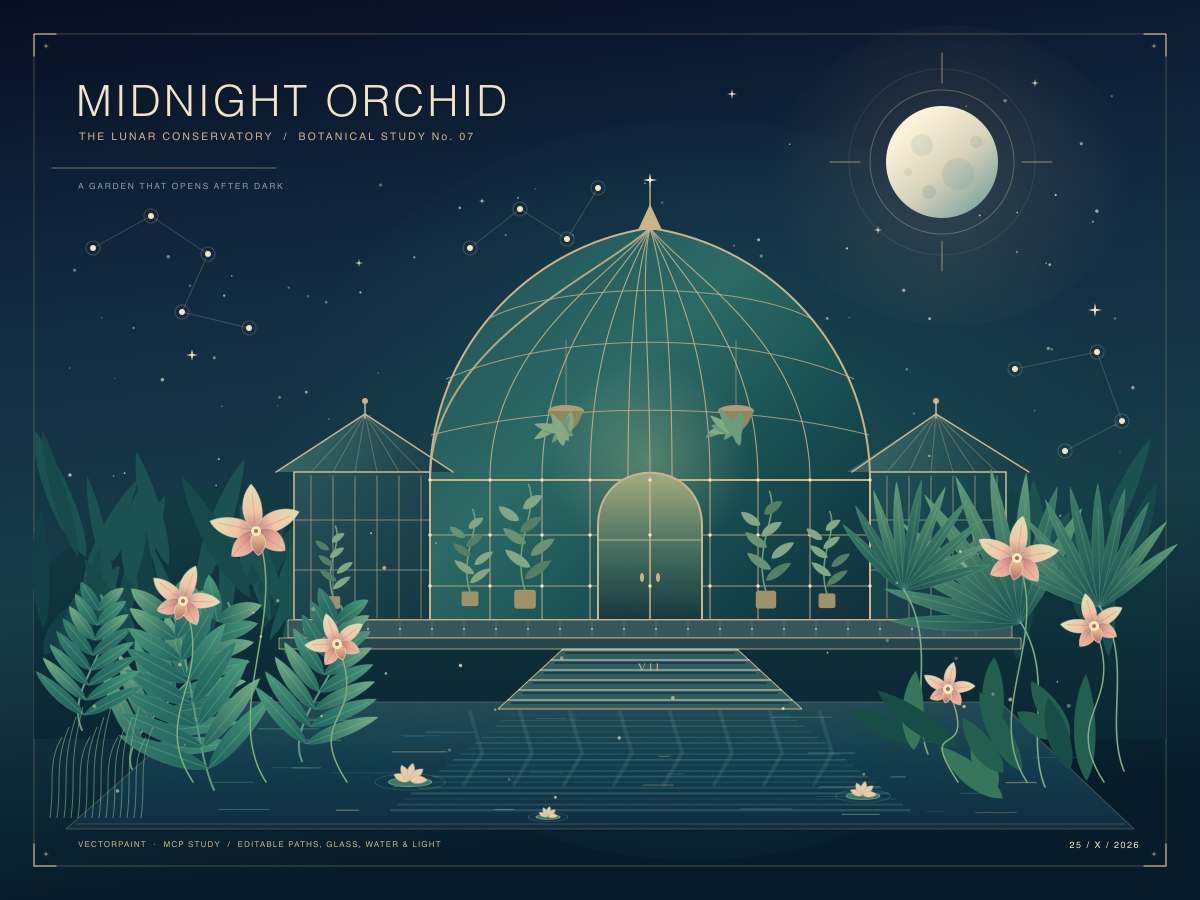
夜色里先看到六朵浅粉兰花,再看到它们身后的玻璃温室。穹顶用细金线撑起,右上角的月亮像一张小小的天文图,门前的台阶向水面展开。叶片占住两侧,中央留给玻璃、水光和一扇窄门。
这幅《午夜兰花》通过 VectorPaint MCP 在应用中创建。MCP 的全称是 Model Context Protocol(模型上下文协议),这里用它把 AI 客户端接到应用的绘图工具上。画布是 1200 × 900 pt,本页展示的 PNG 由应用原生导出,实际尺寸为 1200 × 900 px。原稿分为 14 个图层,保留 916 条路径和 6 个文字对象。
创作方式说明:本次由 AI 通过 MCP 调用 VectorPaint 的绘图能力,创建应用原生的路径、形状、渐变和文字。没有导入外部 AI 成图作为画面;花瓣、玻璃和叶片都保留在可编辑原稿中。视频展示真实画布中的创作过程,下面按画面的结构拆解做法。
本次录制来自模拟器;创作脚本通过 Python stdio 连接器接到应用的认证 HTTP MCP 接口。下面也给出当前文档中的本机连接入口,两种连接方式分别说明。
先给画面留出三个位置
先把温室放在中间,穹顶略偏右,左右各接一间低矮的玻璃侧屋。主门对着前景台阶,台阶再接向下展开的水池。这样的中轴关系确定后,水面反射和屋顶弧线就都有了参照。
左上留出标题,右上留给月亮,兰花围在下半幅。前景叶片可以很密,温室的中央入口仍保持清楚;六朵花用较亮的奶油粉色,从深绿里抬出来。
画布尺寸和导出像素在这里分别记录:前者用于安排路径坐标与对象尺寸,后者是分享图片的实际大小。它们在本次成品中数值相同,单位不同。
14 个图层,按远近和用途分开
这次没有把所有细节堆在同一层。背景、水面、建筑与前景植物分别保留,后面要改一片玻璃或一朵花时,可以先找到它所属的层。
| 图层 | 内容 | 先解决的问题 |
|---|---|---|
| 01 | 靛蓝夜色 | 确定深蓝到墨绿的底色与柔光 |
| 02–03 | 星点、月面与星图 | 留出上方的呼吸空间 |
| 04 | 远处植物剪影 | 将建筑与背景拉开 |
| 05 | 水面与断开的倒影 | 接住台阶和温室的光 |
| 06–08 | 玻璃、金色框架、门与台阶 | 从大面到细线搭出温室 |
| 09 | 玻璃内的植物 | 让建筑内部有尺度和生活感 |
| 10–11 | 水边叶片与棕榈扇叶 | 压住两侧,建立前景 |
| 12 | 六朵午夜兰花 | 放入主要的暖色焦点 |
| 13 | 睡莲与发亮的花粉 | 在水边补上小尺度细节 |
| 14 | 标题、标注与收尾线条 | 完成植物图册式的版面 |
顺序从远处走向近处,但前景叶片和花朵分开。要试另一组花色时,可以集中调整花瓣,而不用在整幅画里逐个找绿色叶面。
实际调用先用 tools/list、vectorpaint_state 和 vectorpaint_fonts 读取工具、文档与字体,再用 vectorpaint_create_document 建立新作品,依次通过 vectorpaint_layer 和 vectorpaint_create_objects 建层与创建对象。每批对象完成后,穿插读取状态、选择对象和适合画布的视图调整,逐层检查结果。
夜色用多色标,柔光用透明度
背景是一块覆盖画布的矩形,使用四个色标的线性渐变:#070E23、#122A40、#163D48、#071B2A。渐变轴从上方延向下方,略带倾斜,让画面中央比边缘透出更多蓝绿色。
柔光另外放在椭圆上,用径向渐变从中心向外减小透明度,直到边缘透明。这里靠颜色和透明度过渡得到光晕,不必把背景轮廓做得复杂。月亮本体则从奶油白过渡到灰绿,再叠上浅色圆斑、细圆环与短刻线。
星点的大小和透明度并不完全相同,少量四角亮星穿插其中。细线连接的星座留在建筑两侧,避免在穹顶里再增加一组抢眼的结构。
温室先做玻璃大面,再加框架
主温室的外轮廓是一条闭合路径:从穹顶左下方上行,经顶点转向右侧,再沿底部闭合。屋顶曲线靠贝塞尔控制柄调整;底部保留直边,接住后面的门窗和台基。
玻璃使用蓝绿色线性渐变,左上较亮、右下较深。两侧低屋分别保留自己的玻璃面,不把整栋建筑拼成一个难以修改的轮廓。中央再加一层透明径向渐变,让门口附近带一点温暖的亮度。
玻璃完成后,才在上方叠金色屋脊、竖向肋条和弧形横框。这些细线主要使用无填充的开放路径;门、台阶和台基分别排列。调整穹顶时,先改大轮廓,再核对肋条是否仍接住屋顶与底边,比拿密集细线去补一个不准确的大形更容易。
一朵兰花,拆成花瓣、花心与花茎
六朵兰花分布在左右两侧,高低和大小错开。每朵先用弯曲的开放路径放花茎,再围绕花心布置六片闭合花瓣。花瓣不是一张图片的不同裁切,而是各自带控制柄、填充和描边的路径。
花瓣的线性渐变沿着生长方向展开,从偏暗的玫瑰色 #BC817F,经过浅桃色 #F2C5A7,走向奶油色 #E5D9AF。边缘加很细的浅色描边,花瓣内部再放较淡的线条。这样花的外缘在深绿背景里保持清楚,花心附近仍能留下层次。
试着跟做时,先完成一朵花的大轮廓,确认它缩小后仍然能读出,再添加花心、斑点和细纹。六朵不必等大、同向:左侧较高的一朵、右侧接近扇叶的一朵,和靠水边的小花共同把视线带回温室。
叶片靠方向,水光靠留白
左侧叶簇用细长的闭合路径沿茎两边排开,每片叶子有独立的渐变与叶脉。右侧棕榈叶从同一基部向外展开,叶尖方向比叶片数量更影响轮廓。先把整丛的伸展方向排好,再补内部的小线条。
水面是一块向前景展开的梯形,填入较暗的蓝绿渐变。上方叠加不同长度、透明度和间距的短横线,再用断续折线提示温室与台阶的倒影。倒影没有逐项复制建筑,水的质感来自线条间留下的空隙。
最后才加睡莲和零散亮点。它们落在画面下缘与花丛之间,起到引导视线的作用,不再把中央入口塞满。
保留文字对象,让版面也能继续改
左上方的 “MIDNIGHT ORCHID” 是文字对象,副标题、页脚说明、日期和门前的罗马数字也保留为文字。它们与植物、建筑分在不同图层,改标题时不必碰到花瓣路径。
细金框、四角装饰和底部横线将画面收在一张植物图册的页面里。收尾时缩小看一次:先看六朵花是否清楚,再看温室入口,最后检查小字和边框有没有被前景遮住。
保存原稿,再核对导出
跟做时,建议先保存可编辑的 .VectorPaint 原稿,再导出用于分享的 PNG;需要继续交换路径时,另外保留 SVG。本次交付包含这三种文件,页面上的成图使用应用实际导出的 1200 × 900 px PNG。
这次使用 vectorpaint_save 保存,通过 vectorpaint_export 分别导出 PNG、SVG 与原稿,再用 vectorpaint_export_read 取回文件。保存和关闭后,紧接着的重开请求遇到应用忙碌,脚本按设计停止。稍后的独立续验重新打开原稿,核对几何、样式与文字仍在,最终没有未保存修改。
跟做时,关闭后用 vectorpaint_open_document 重新打开,再读取 vectorpaint_state 并查看预览。遇到忙碌状态时,先完成当前编辑或关闭面板,再明确发起下一次操作并检查结果;导出图片已经生成,还不足以确认原稿保存与重开都已完成。
重新打开后,重点看几处容易遗漏的地方:花瓣仍可选择和改渐变,玻璃与框架没有合成一张图,文字内容仍在,画布和导出尺寸符合预期。PNG 用来观看和分享,原稿用来继续创作。
从这幅画开始试 VectorPaint MCP
MCP 在这幅画里的价值,是把场景计划变成应用中可以继续编辑的对象。可以先描述“中央一座玻璃温室,两侧六朵兰花,前景是水面”,再按背景、建筑、叶片与花朵逐层创建;每完成一部分就读取当前文档状态,检查画布,再继续增加细节。
连接前,先确认正在使用的是已启用 MCP 的 VectorPaint 构建,并且确实能看到 设置 → AI 控制。当前 App Store 安装包是否包含相同入口,尚未确认。
公开文档将同一台 Apple 芯片 Mac 上运行的 VectorPaint iPad 版本作为本机连接路径:
- 在 设置 → AI 控制中选择「开启本机连接」。
- 选择 Codex 或 VS Code,点击「复制客户端配置」,合并到这台 Mac 上该客户端的个人 MCP 配置。
- 重载客户端 MCP。默认连接只读;准备让 AI 绘图时,在 VectorPaint 中开启「允许修改作品」。
- 关闭 AI 控制面板,保持应用运行,再让客户端读取工具和文档状态。
这条路径使用本机 HTTP 连接;配置中的连接凭据应只保存在个人本机文件中。它与本次录像使用的 Python stdio 连接器不同,具体要求见中文连接说明。
想了解更多工具,可以查看 VectorPaint MCP 公开源码和工具能力说明;应用本身的创作与导出用途见 VectorPaint 介绍。第一次跟做可以先只留一座温室、一片叶子和一朵花,把创建、编辑、保存、重开和导出走通,再扩大到整幅场景。