
音视频开发Bison 工具推荐
别让 NAS 音乐库只剩文件名:MusicScraper,封面歌词批量补齐
Bison 推荐 MusicScraper:用 Docker 给 NAS 音乐库补齐封面、歌词和歌曲信息,附部署配置、多源匹配技巧与授权说明。
Bison 原创工具推广与部署指南,依据项目官方公开资料整理。
原文所列来源本文目录
音乐已经存进 NAS,打开播放器却还是一排灰色封面;想按歌手找专辑,标签又乱成一团。收藏时花了心思,真正听的时候却总差一点体验。这次我直接推荐一个值得装进 NAS 的工具:MusicScraper(Music Scraper)。把封面、歌词和歌曲信息交给它整理,让你的音乐收藏更像一个音乐库。
我是 Bison,一名独立开发者。我挑工具看重两件事:能不能解决具体问题,部署后能不能融入日常。按官方目前公开的功能,MusicScraper 的吸引力很明确:围绕你已经保存的音乐文件,把查资料、补标签和持续整理串起来。本文依据官方资料整理推荐与安装步骤,未进行本地音乐库实测。
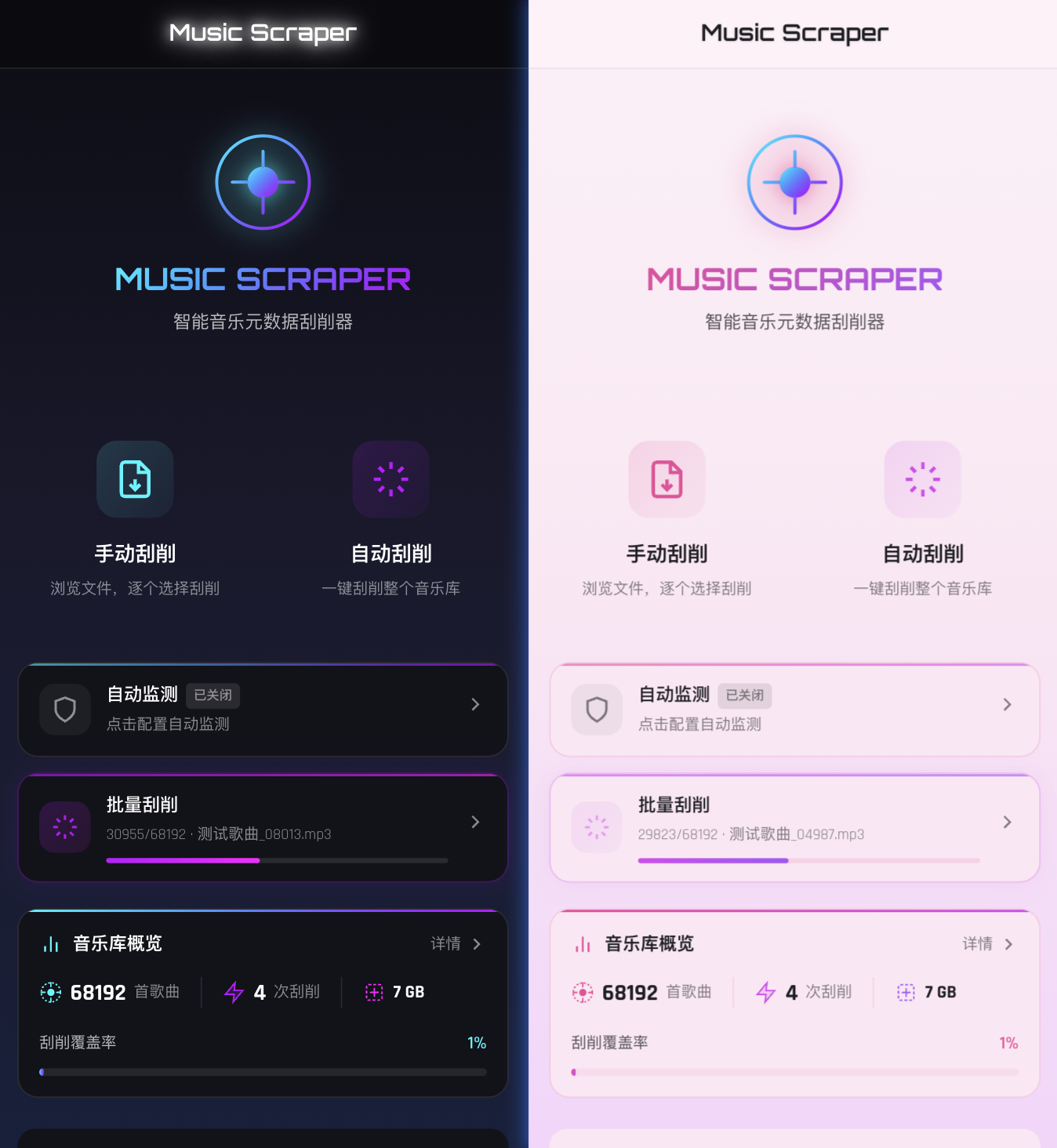
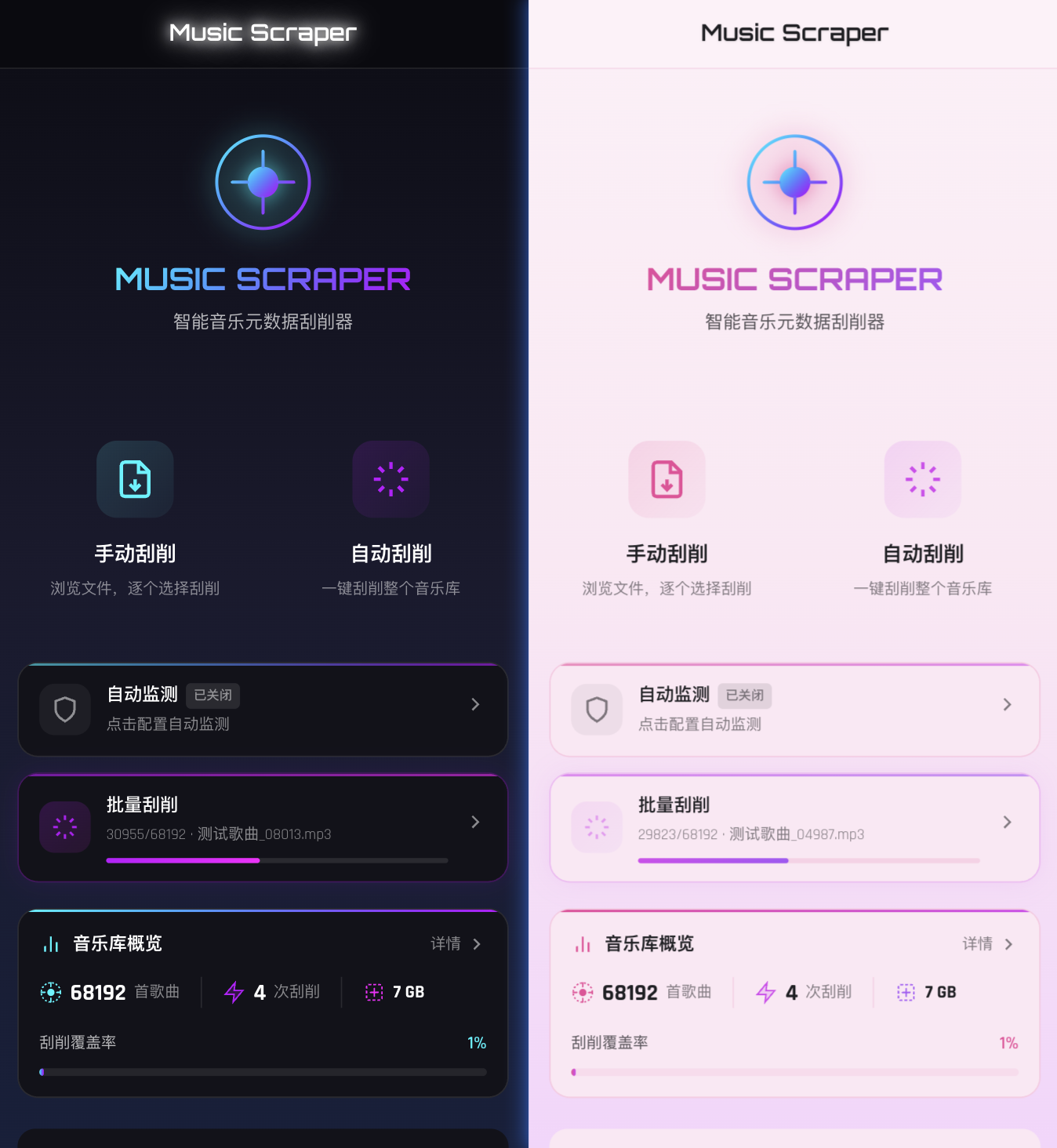
我为什么推荐:补齐信息,才更方便听歌
想象一下你的收藏里有这样一首歌:文件能播放,标题却只有编号,没有专辑封面,歌词也得另开页面搜索。MusicScraper 要处理的正是这些缺口:为本地音频匹配音乐元数据,再按你选择的字段写入。
对 NAS 音乐收藏者而言,价值在三个地方:封面让专辑更容易辨认,规范的歌手和专辑标签让分类更清楚,歌词让听歌时少一次切换。播放器是否读取某个标签、是否显示内嵌或独立歌词,仍取决于播放器本身;整理完成后,可以在原来的播放端重新扫描资料库。
我的建议很直接:如果你已经在维护自己的本地音乐收藏,先用 MusicScraper 整理一张常听的专辑。比起继续往硬盘里堆文件,先把最喜欢的歌整理好,更容易感受到这类工具的价值。
三个值得你点开安装的功能
多源匹配,少一点逐首搜索的麻烦
官方列出的数据源包括企鹅、云村、酷狗、酷沃、苹果音乐和开放数据库,并提供置信度匹配与多源补充。一个来源缺少歌词或封面时,可以尝试其他来源补足。这对于曲风、语言和年代混杂的个人收藏很实用。具体来源与能力见 Docker Hub 功能说明。
自动匹配也需要你把关:同名歌曲、现场版、重制版和翻唱版可能对应不同条目。先核对歌手、专辑和版本,再确认写入;遇到冷门歌曲,切换来源或手动搜索,比反复等待同一个自动结果更有用。
批量补齐,再把日常新增交给监测
MusicScraper 提供文件夹批量处理,也提供目录监测,用于发现新增或修改的音乐文件并触发刮削。你可以先整理一批,再按自己的使用习惯配置自动监测,减少每次导入后重复操作。官方使用指南还列出了字段选择、匹配阈值和跳过已有内容等选项,适合按音乐库现状逐步启用。操作入口见 官方使用指南。
我更推荐的上手节奏是:先处理少量副本,确认结果,再扩大到一个目录,最后开启持续监测。花一点时间定好写入字段,后续整理会更省心。
封面和歌词一起管,手机也能操作
官方提供网页界面和移动端适配,在同一局域网内,用电脑或手机浏览器访问 NAS 服务即可操作。歌词可以保存为独立 LRC,也可在支持的格式中写入文件,另有手动编辑入口,方便修正匹配结果。
格式支持要看具体能力:MP3、FLAC、M4A 等常用格式支持标签、封面与歌词写入;WAV 的标签能力有限;DSF、DFF、DTS 目前属于元数据只读支持。不要把“能识别格式”理解成“所有字段都能改”。详细边界见 官方音频格式表。
Docker 安装:复制配置,换成自己的目录
官方 GitHub 的部署说明直接链接到 minzgo/music-scraper。Docker Hub 上的镜像就是该项目文档指定的安装入口,支持 amd64 与 arm64;以下使用 latest 标签,让 Docker 选择对应架构。NAS 仍需具备可运行相应镜像的 Docker 或容器环境。
在 NAS 的容器项目目录中保存下面的 compose.yaml。把 /你的音乐目录 改成真实的绝对路径,并先建立 data 子目录,用于保存配置、数据库等数据。首次尝试可以挂载一份小型测试音乐目录。
services:
  music-scraper:
    image: minzgo/music-scraper:latest
    container_name: music-scraper
    ports:
      - "7301:7301"
    volumes:
      - /你的音乐目录:/app/music
      - ./data:/app/data
    environment:
      - TZ=Asia/Shanghai
    restart: unless-stopped
在配置文件所在目录执行:
docker compose pull
docker compose up -d
然后在浏览器打开 http://你的NAS_IP:7301。如果 NAS 提供 Compose 或项目管理界面,也可以在对应入口导入这份配置。音乐目录需要具备写入权限,才能保存标签与歌词;宿主机的 7301 端口被占用时,修改端口映射左侧,并使用修改后的端口访问。配置依据 Docker Hub 基础部署说明。
/app/music 对应音乐文件,/app/data 对应程序数据,两者用途不同。备份程序数据可以保留设置等内容;音频标签会写回音乐文件,批量操作前也要保留原音乐的备份或快照。启用登录密码,并按需配置两步验证。
装好后,先用这五步看到结果
- 挑选一张常听的专辑副本。用你熟悉的音乐开始,容易判断封面和版本是否匹配。
- 进入文件浏览,先刮削一首。选来源、查结果,核对歌名、歌手和专辑后,再选定需要写入的字段。
- 检查音频和歌词。确认标签变化是否符合预期,再到你常用的播放器重新扫描,观察封面、分类与歌词显示。
- 扩展到专辑目录批量处理。根据需要设置跳过已有内容,检查失败与跳过记录,避免盲目覆盖自己维护好的标签。
- 确认结果后再开启监测。让后续新增文件进入相同流程,有异常时从文件权限、数据源与匹配结果逐项排查。
这就是我建议你现在就做的事:先整理好一张专辑,再决定怎样扩展到整个音乐库。安装入口和配置都已经在这里,不必等收藏再多一些才开始整理。
想再进一步:配合 Music Toolbox 自动分类
如果你还想按歌手、专辑等方式输出整理后的目录,可以继续了解配套的 Music Toolbox。官方说明中,它提供硬链接整理、分类和重命名等能力,并可与刮削任务联动。
这里要分清部署范围:上面的单容器配置完成的是刮削器基础部署;硬链接整理需要另行部署工具箱服务。硬链接要求源文件与输出位置处于同一文件系统,且两者共享文件内容,不能当成独立备份。准备启用时,再按 Docker Hub 联合部署说明配置服务通信与目录挂载。
授权先看清,推荐才有依据
官方 授权说明列出了试用和设备绑定激活机制,自动、批量与手动刮削的到期权限有所区别。该文档列有首次安装 30 天试用,但文档和镜像发布节奏不同,实际试用天数、激活方式与费用请以当前版本界面和作者说明为准。本文不将其描述为永久全功能免费工具。
如果你的目标是把已有音乐整理得更好看、更好找,MusicScraper 值得优先试一试。它的推荐理由很具体:把补封面、找歌词和修标签集中到一个 NAS 网页工具里,再通过批量处理和监测减少重复劳动。
别让你认真收藏的音乐,一直停留在“文件已经存好了”。现在就部署 MusicScraper,从一张专辑开始,把音乐库整理成你愿意每天打开的样子。
资料核对于 2026 年 11 月 14 日。本文为 Bison 撰写的工具推广与部署指南,功能依据项目公开说明;GitHub README 与 Docker Hub 的版本示例存在差异,安装前请再核对镜像标签及授权页面。站内延伸阅读:音视频开发笔记、Bison 的开发与工具文章。