
文字教程目录
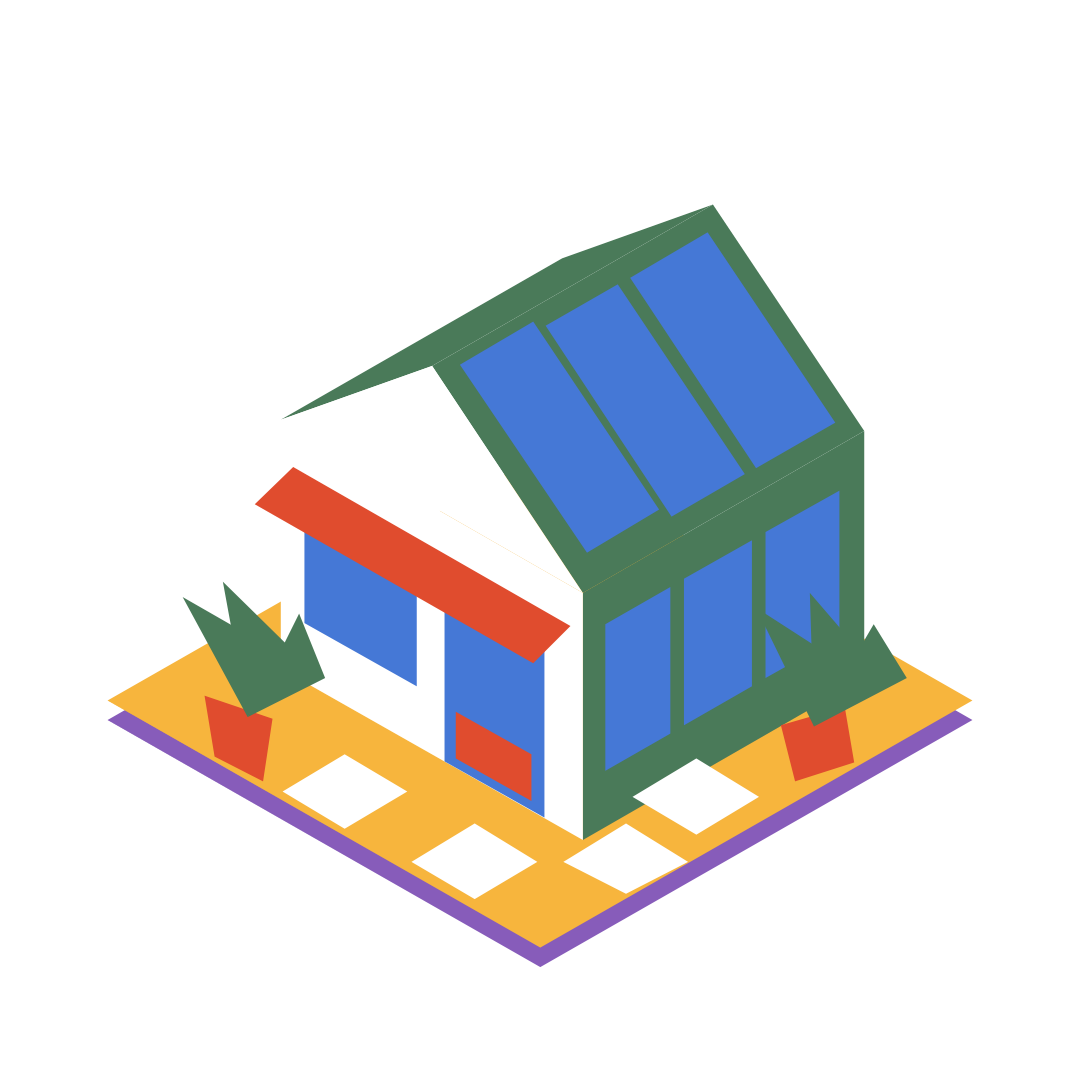
这间温室咖啡馆只用六种颜色。琥珀色地坪下面露一圈紫色地基,白色正墙接着绿色侧墙,三块蓝玻璃沿屋顶斜面排开。门前留四块白色铺石,两侧各放一盆尖叶植物,最后停在这个程度。
作品在 iPhone Duo / iOS 27.1 模拟器、VectorPaint 本地构建 1.0.7(6)中完成,画布 1080 × 1080 px。最终原稿保留 1 个图层、29 个闭合路径、109 个锚点。
创作方式说明:本次由 AI 辅助操作 VectorPaint 的真实编辑界面,通过触控、键盘与辅助功能完成钢笔落点、对象选择、填色和几何调整。成图使用应用原生 PNG 导出,没有导入外部合成图,也没有把原稿数据直接写进应用。视频按创作顺序剪去等待,保留实际应用界面,方便对照每一步操作。
先把 29 个色块的关系列清楚
整幅画保持平面配色,关闭描边。最后留下的对象如下;中途删除的试画线不计入成品。
| 内容 | 路径数 | 作用 |
|---|---|---|
| 紫色地基、琥珀地坪 | 2 | 建筑下面的一块厚台地 |
| 两面墙、两片屋顶、白色山墙 | 5 | 形成房子的基本体积 |
| 蓝色屋顶玻璃 | 3 | 顺着同一坡面分格 |
| 正面窗、门玻璃、三片侧窗 | 5 | 嵌入各自所在的墙面 |
| 陶红遮阳棚、门下板 | 2 | 前立面的暖色部分 |
| 陶红花盆 | 2 | 分别承托左右叶簇 |
| 大三角叶片 | 6 | 每盆三片,方向不同 |
| 白色菱形铺石 | 4 | 放在门前和两侧空地 |
| 合计 | 29 | 全部为闭合路径 |
这轮用一个图层按绘制顺序叠放。墙、玻璃、遮阳棚和植物仍是独立对象,可以通过图层面板里的对象树分别选择。
新建方形画布,先关描边
新建 1080 × 1080 px 文档,作品命名为“温室咖啡馆_Duo_20261024”。先保留四周白色空间,地坪的左右角不要顶到画布边缘。
选择钢笔,沿轮廓的转角逐点落下,最后回到起点闭合。做完一块后切回选择工具,选中刚画的对象,打开“对象属性 → 外观”,设置填充并关闭“启用描边”。后面每块纯色都按这个方式处理。
填色使用应用内的收藏色板。先确认颜色作用于填充,再选对应颜色。这里没有用渐变,主要靠绿色、白色和蓝色的相接关系说明墙面与玻璃。
| 收藏色 | HEX | 本次用途 |
|---|---|---|
| 紫色 | #875CBA |
地基下缘 |
| 琥珀 | #F7B53D |
地坪顶面 |
| 苔绿 | #4A7A59 |
侧墙、屋顶、叶片 |
| 蓝 | #4578D6 |
屋顶玻璃、门窗 |
| 白 | #FFFFFF |
正墙、山墙、铺石 |
| 陶红 | #E04C2E |
遮阳棚、门下板、两只花盆 |
地坪:两个菱形错开约 20 px
先画紫色菱形,再在上面画琥珀色菱形。上层四个角的位置约为:左角 (108, 700)、下角 (540, 948)、右角 (972, 700)、上角 (540, 453)。这里按画布左上角为原点,向右、向下计数,作为构图参考。
紫色底层相对向下错开约 20 px,从琥珀色下缘露出来,台地就有了厚度。两块形状都用四个角闭合;长边中间不再补节点。
建筑跟随地坪的两组斜边方向,墙的竖边保持竖直。后面的玻璃与铺石也沿用这几组方向,不在每个局部重新决定角度。
墙与屋顶:先绿,再盖白色正面
本次大形的顺序是:先画绿色侧墙,再做两片绿色屋顶,随后加白色正面墙和上方山墙。侧墙与正墙共用中间的转角,屋脊从较近的山墙尖端向右上延伸。
白色正墙与天空同色,靠绿色侧墙、蓝色门窗和陶红棚檐划出范围。山墙保持一个清楚的三角形,两条斜边接住双坡屋顶。
这一组形状总共五个对象。先让墙脚接上地坪、两面墙在同一个竖向转角相接,再进入玻璃;不要用后来的窗格去遮一条已经错开的墙边。
玻璃:屋顶三块,正面两块,侧面三块
屋顶三块蓝玻璃都放在同一片绿色坡面上。每块都是四边形,沿着屋脊和屋檐的方向倾斜。绿色底面从玻璃间隙露出,形成较宽的框,不必另外画很多细条。
正面放一扇较矮的窗和一块较高的门玻璃。它们的上、下边跟着白墙倾斜,左右边仍然竖直。门玻璃下方再叠一块陶红门板,和遮阳棚、花盆使用同一种颜色。
绿色侧墙上排三片蓝色窗。三块窗的高低关系沿侧墙走,每块之间保留绿色墙面。这样即使不加玻璃反射,也能清楚读出正面、侧面和屋顶三个方向。
制作中有一块屋顶蓝色路径看起来已经成面,核对原稿时仍是开放路径。实际做法是从对象树中选中它、正常删除,再用钢笔重新围出闭合四边形填蓝。最终三块屋顶玻璃都已闭合。
遮阳棚:用一块斜四边形接住门窗
陶红遮阳棚横跨正面窗和门的上方,是一个向左下伸出的斜四边形。先沿前墙方向放它靠墙的一条边,再把外侧两角向外带出,闭合后填陶红。
棚的两端稍微超过门窗范围,让它从白墙前面伸出来。它与下方门板之间留出蓝色门玻璃,避免整扇门都变成红色。
小叶画不稳,就改成每盆三个大三角
这次在半展开视口里画小形状时,多次遇到节点太近、路径提前结束。原先一片叶子打算用更多转角围出,实际落点挤在一起,反而难以闭合。后来回到全展开约 56% 的视图,把叶簇改成每盆三个较大的三角形。
每个三角形只保留三个角:一处向外的尖端、一处展开的侧角、一个伸进花盆上缘的下端。左盆三片向左上、中上和右上张开,右盆也用三个不同朝向的尖角。叶片统一填苔绿,共六个对象。
这里选择把轮廓做大,而不是保留难操作的小折线。三片叶子叠放后,仍然有高低与伸展方向,缩小看也能认出植物。
花盆位置不准,用几何表单只改 Y
两只花盆都是上宽下窄的陶红四边形。画完叶簇后,花盆与叶根的承接位置需要校正。本次通过“图层面板 → 对象树”分别选中花盆,再进“对象属性 → 属性类别 → 几何”,把位置基准点设为左上。
保持横向位置和尺寸不变,只改 Y:左盆从 782.07 改到 695.67,上移 86.4 px;右盆从 755.47 改到 706.87,上移 48.6 px。输入后点击“应用位置与尺寸”,让盆体接住叶片下端。
这是移动已有对象,不需要重画花盆。旁边有多个同色对象时,从对象树精确选取,再核对当前属性,比较容易避免误把棚或门板一起挪走。
四块铺石,留出足够的节点间距
铺石最后画,使用白色菱形,每块约 125 px 宽、75 px 高。先放左、上、右、下四个角,再回到起点闭合;四块分别落在门前左右空地,保持与地坪相近的斜边方向。
本次把铺石做得比最初的小草图更大,四角在屏幕上能分开,闭合也更可靠。它们不是矩形旋转出的装饰线,而是四个独立、可选择的白色面。
清理试样,保存,再导出完整画布
制作过程中,从对象树清理无面积短线与未闭合试样。小路径失败时,不要只看它有没有颜色;也要确认它是不是自己需要的那块完整形状。
先保存可编辑原稿,再走 分享 → PNG → 完整画布 → 1× → 白色背景 → 导出 PNG。本页成图直接使用应用实际生成的 1080 × 1080 px PNG,没有在应用外重绘。原稿另行保留,后面改某一块玻璃、叶片或铺石时,可以继续选择原对象编辑。
本次导出 PNG 后又清掉了一条没有可见面积、没有描边的双节点试画线,前后画面没有可见变化;最终保存的原稿保留 29 个闭合路径。
Duo 的四个姿态,按真实窗口分步对照
作品完成后,实际切换 Open → Partially Open → Closed → Open 并采集设备窗口。半展开时可以看到底部内嵌的图层与对象树;合拢后是更紧凑的横向布局,随后再回到展开视图。
这部分采用实际姿态切换后的稳定窗口采样,按步骤剪接。切换中有黑屏与等待,因此不把它称作连续铰链运动录像。姿态改变的是编辑视口,原稿仍保留 1080 × 1080 px 和同一组对象。